Ayuda
Tu primera noche con Astrolarius
Siete pasos, de la tarde a la mañana siguiente. Cada uno te dice dónde está en la app y qué hace por ti.
-
1 Mi cielo › Lugares y Horizonte
Dime dónde observas
Busca tu pueblo o usa el GPS: la app calcula lo oscuro que es tu cielo (Bortle).
En Horizonte, marca lo que te tapan los árboles o las casas en cada dirección. Así solo cuenta el rato en que de verdad vas a ver cada objeto.

Captura de la app Astrolarius -
2 Mi equipo › Equipo, Montajes y Montajes listos
Cuéntale qué equipo tienes
Añade tus telescopios, cámaras, filtros y monturas. La app arma todas las combinaciones (los montajes) con su campo y para qué sirve cada una.
En Montajes listos, marca lo que tienes montado esta temporada y cómo cambias de filtro.
-
3 Esta noche › Inicio y Lo mejor de esta noche
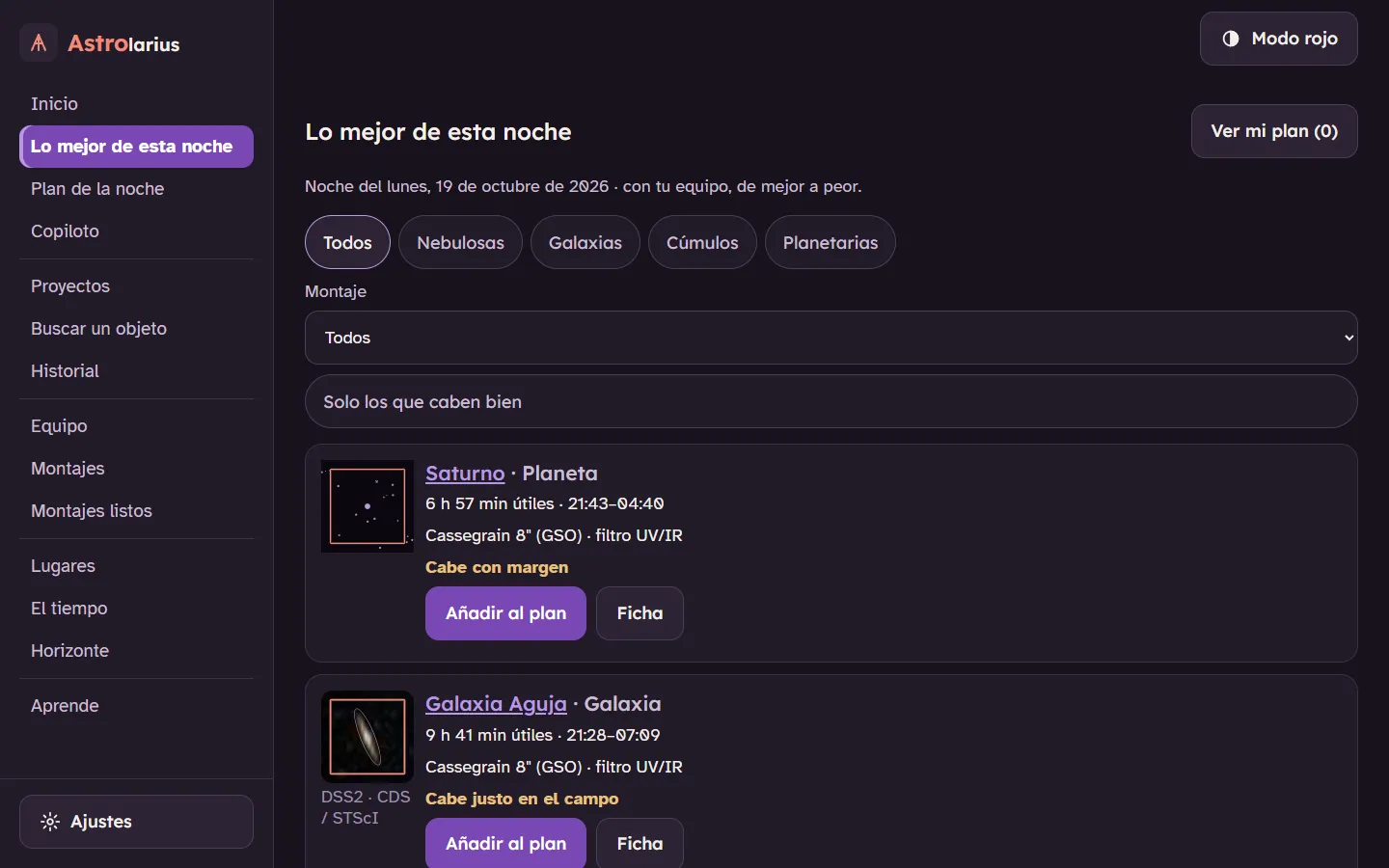
Mira qué merece la pena esta noche
Inicio te dice si conviene montar: nubes, Luna y horas de noche oscura.
Lo mejor de esta noche ordena los objetos que mejor salen con tu equipo, tu cielo y tu horizonte, con el filtro que les va.
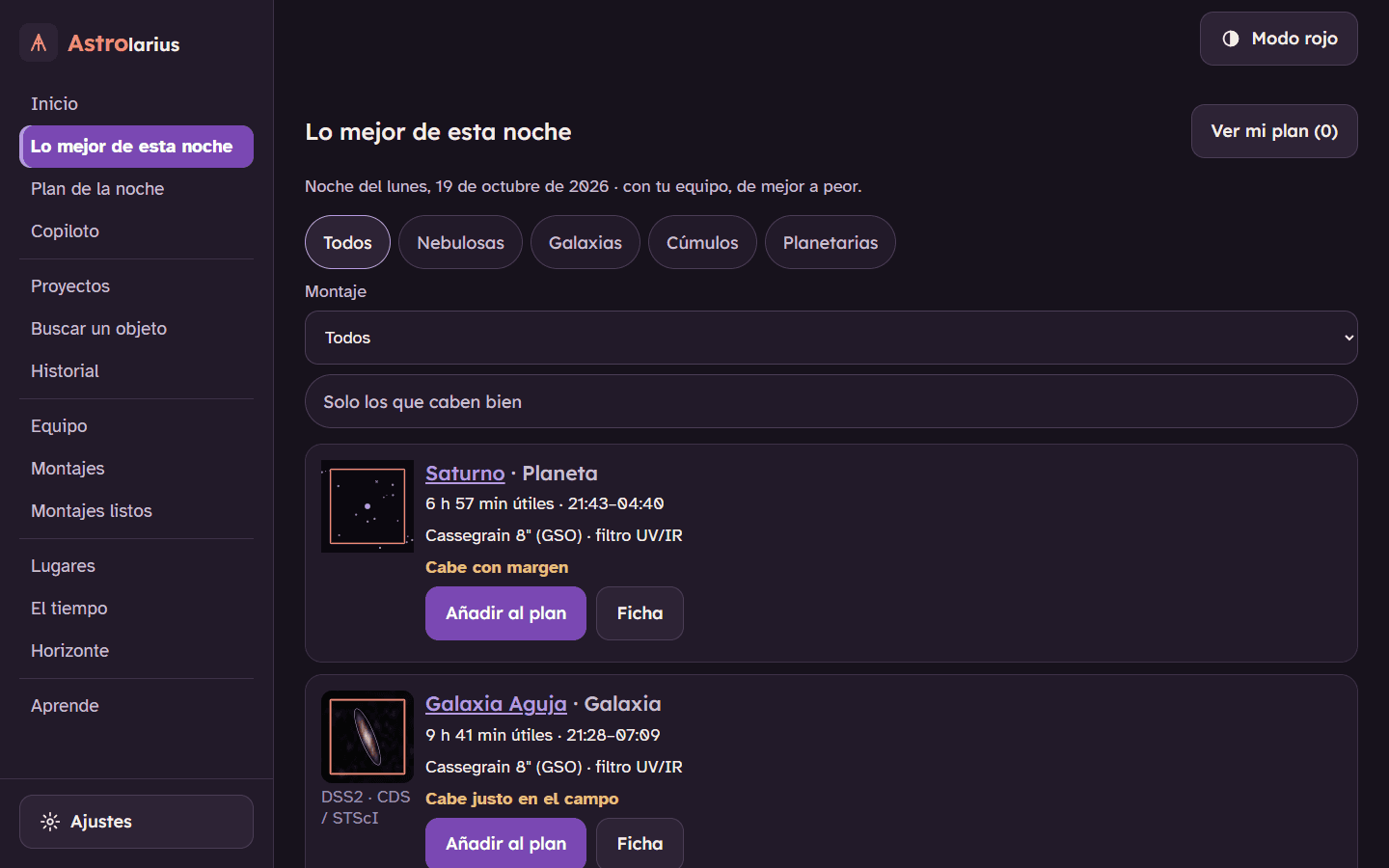
Captura de la app Astrolarius · fotos del cielo: DSS2 (STScI/CDS) -
4 La ficha de cada objeto
Encuadra sobre el cielo real
Ves el objeto con el campo de tu cámara encima, sobre fotos del cielo de verdad.
Gira la cámara hasta que quede como quieres o reparte un objeto grande en un mosaico. La app recuerda el ángulo.

Captura de la app Astrolarius · fotos del cielo: DSS2 (STScI/CDS) -
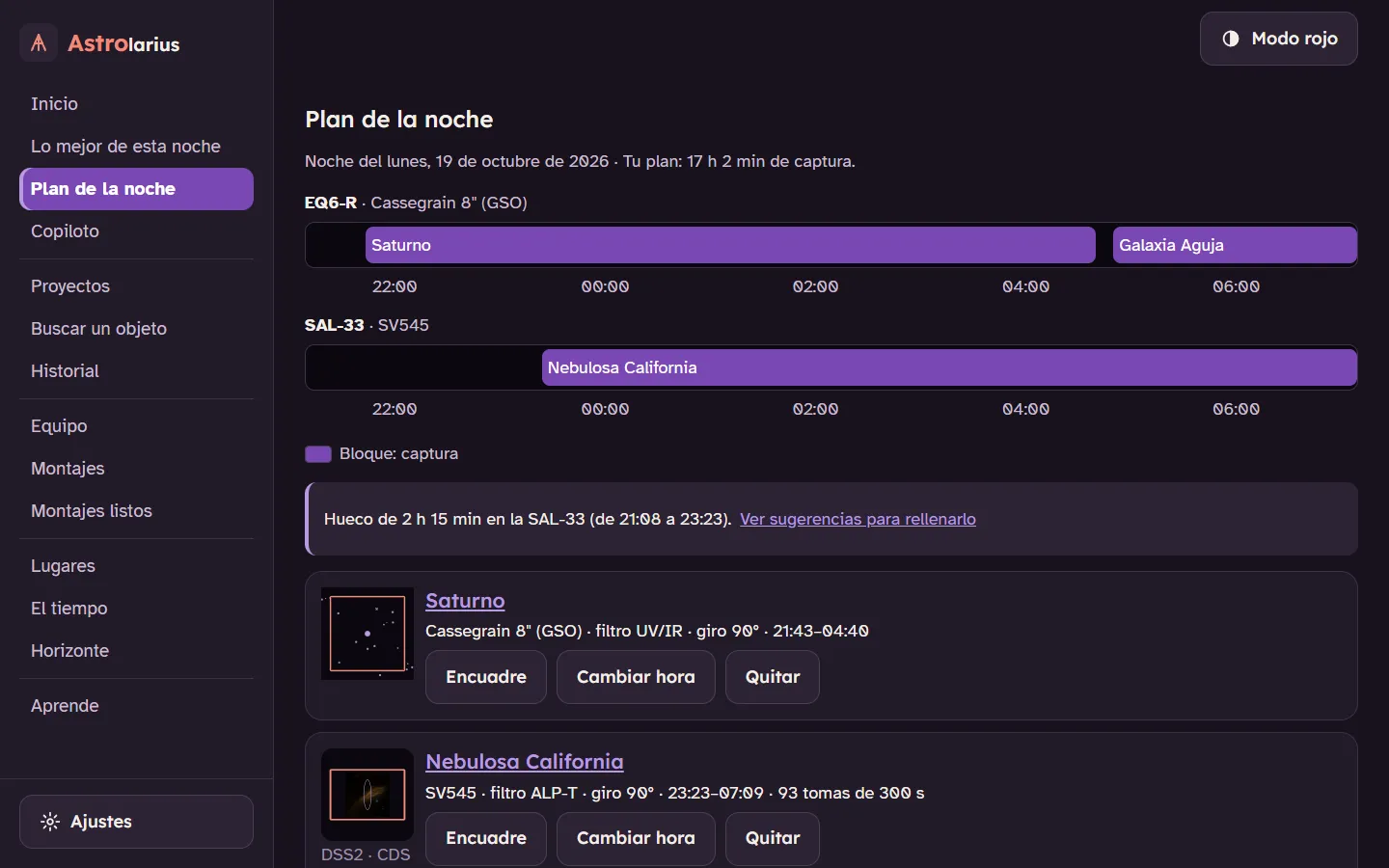
5 Esta noche › Plan de la noche
Prepara el plan
Un objeto por montura y a su hora, con su curva de altura y las tomas que de verdad caben: la app descuenta las descargas, el dither, el autoenfoque y el giro de meridiano.
Si quieres, lo pasas a N.I.N.A. o al ASIAIR.

Captura de la app Astrolarius · fotos del cielo: DSS2 (STScI/CDS) -
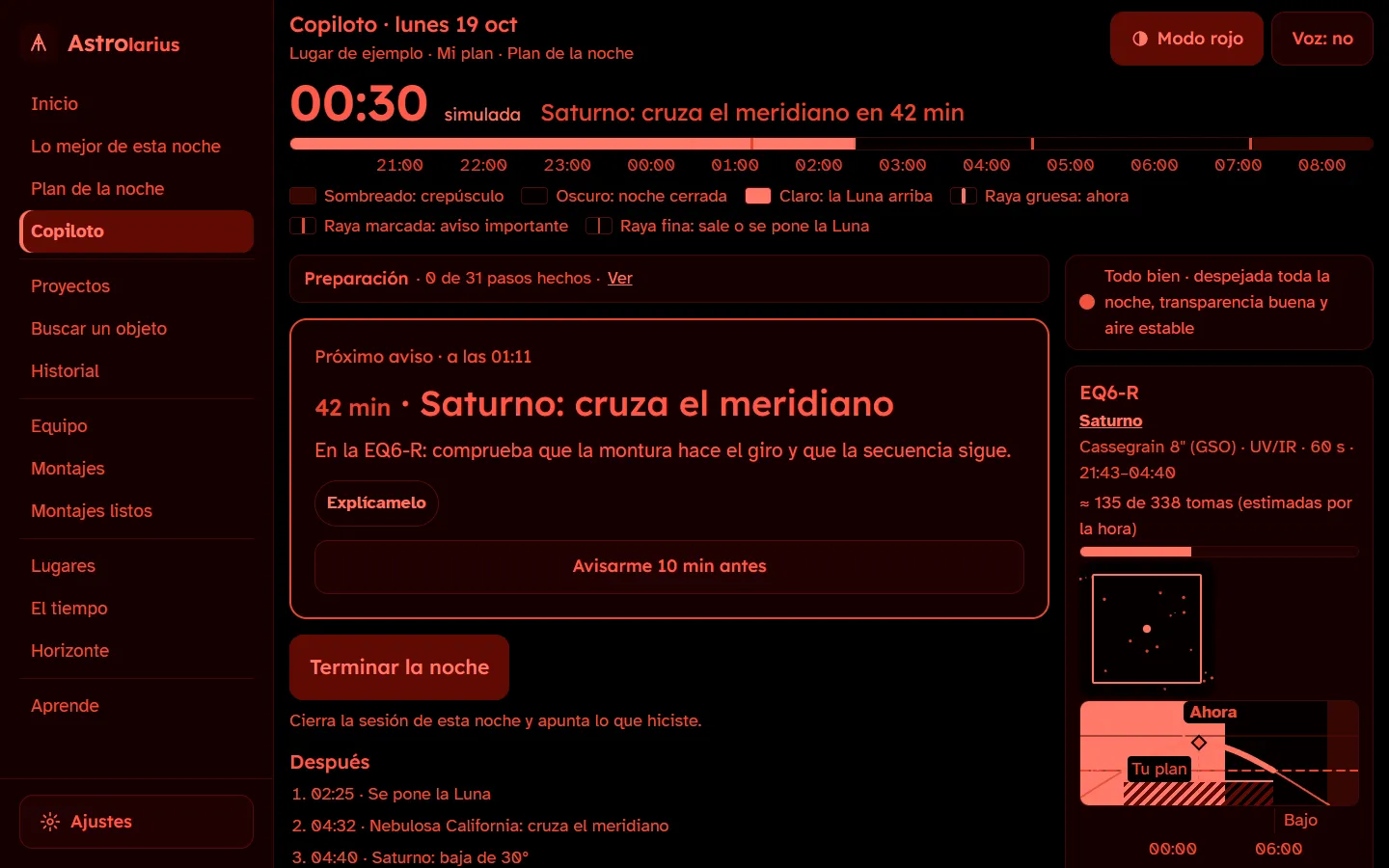
6 Esta noche › Copiloto
Por la noche, el Copiloto te guía
La noche como una lista de tareas en orden: montar, enfriar, enfocar, empezar cada objeto, girar en el meridiano…
Avisa con tiempo de cada paso y, si se acerca la lluvia, te lo dice para que recojas.

Captura de la app Astrolarius · fotos del cielo: DSS2 (STScI/CDS) -
7 Mis proyectos › Proyectos e Historial
Después, anota cómo ha ido
Responde «¿Cómo ha ido?» con las tomas buenas: cada proyecto suma sus horas por filtro y te dice cuánto le falta.
Las fotos de paisaje (la Luna sobre un puente…) también son proyectos, con su fecha y su cuenta atrás.


Más cosas que te pueden servir
- AlineacionesLa Luna, el Sol o la Vía Láctea sobre un puente, una ermita o un árbol: qué día, a qué hora y desde dónde. Mi cielo › Alineaciones.
- Calendario lunarEl mes noche a noche: cuántas horas quedan sin Luna y qué fotografiar cada noche. Mi cielo › Calendario.
- ¿Cuándo puedo fotografiarlo?Eliges un objeto y ves desde tu ciudad a qué hora está a tiro esta noche, las mejores noches del mes y todo el año. En la app, en la ficha de cada objeto, con tus obstáculos.
- Calendario astronómicoLluvias de meteoros, eclipses, oposiciones y conjunciones que se ven desde tu sitio, con cómo fotografiarlos. En la app, en Mi cielo › Calendario.
- Exposición réflexCon trípode y objetivo: el ISO, el diafragma (el punto dulce de tu objetivo), los segundos sin que las estrellas se muevan, cuántas tomas hacer y qué fotografiar esta noche. Y el Copiloto réflex, que te lleva paso a paso. Mi equipo › Exposición réflex.
- AprendeLos 39 conceptos y las guías paso a paso; en la app, con «Explícamelo» junto a cada término.
Preguntas rápidas
¿Necesito una cuenta?
No es obligatoria, pero te la recomiendo: entras con tu correo (te llega un código, sin contraseña) y tus datos se guardan en tu cuenta, así no se pierden aunque cambies de móvil y los tienes en el móvil, la tableta y el ordenador. Sin cuenta, todo se guarda solo en tu aparato.
¿Funciona sin conexión?
Sí: se instala como una app y funciona en el campo sin cobertura. Para la previsión del tiempo y los mapas hace falta conexión; lo que ya descargó se queda.
¿Qué hago si no tengo telescopio?
Empieza con tu réflex y un trípode: Exposición réflex te da los ajustes y el Copiloto réflex te acompaña paso a paso y la guía «Empieza con tu réflex» de Aprende, el resto. Y en Alineaciones tienes la Luna y la Vía Láctea sobre un paisaje.
¿Por qué la pantalla se pone roja?
Es el modo rojo, para no perder la adaptación a la oscuridad. Se activa con el botón de arriba a la derecha.
¿Quieres saber cómo calcula cada cosa, de dónde salen los datos o qué se guarda? Mira la documentación técnica.